先看一张总览图(6 步)
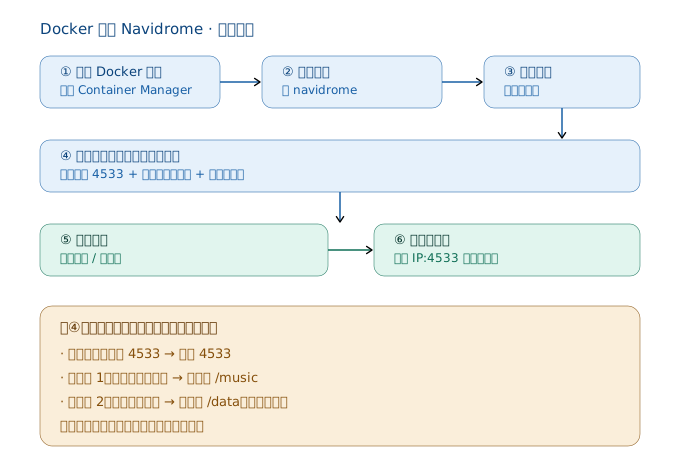
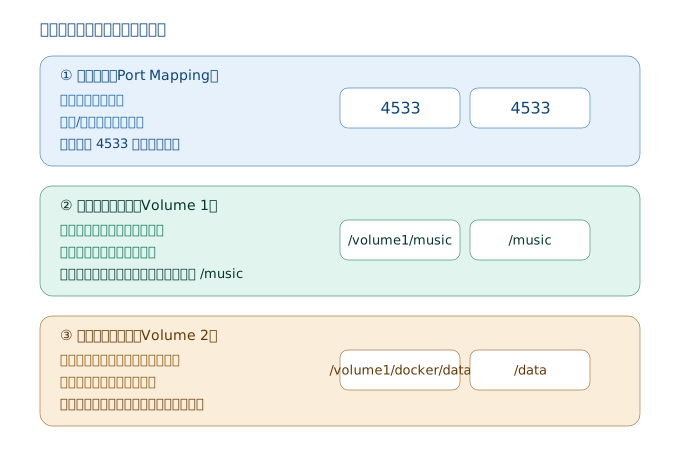
整个流程里,只有第④步「创建容器并配置」需要你认真填对。下面这张「照填图」标出了三个必填项:
方法 A:用 docker run 命令(最快)
在 NAS 的终端(或 SSH 连接)里运行下面这条命令。注意把 /volume1/music 换成你自己的音乐文件夹真实路径。
完全不想碰命令行?可以跳过下面两种方法,直接在 NAS 自带的「Docker / Container Manager」图形界面里,照着上面图 2 照填图一项一项填,效果完全一样。
bash
docker run -d \
  --name navidrome \
  --restart unless-stopped \
  -p 4533:4533 \
  -e ND_SCANSCHEDULER=1h \
  -e ND_LOGLEVEL=info \
  -e ND_BASEURL="" \
  -v /volume1/music:/music:ro \
  -v /volume1/docker/navidrome/data:/data \
  deluan/navidrome:latest
方法 B:用 docker-compose(推荐,方便管理)
新建一个文件 docker-compose.yml,内容如下:
yaml
version: "3"
services:
  navidrome:
    image: deluan/navidrome:latest
    container_name: navidrome
    restart: unless-stopped
    ports:
      - "4533:4533"
    environment:
      ND_SCANSCHEDULER: 1h
      ND_LOGLEVEL: info
    volumes:
      - /volume1/music:/music:ro
      - /volume1/docker/navidrome/data:/data
然后在 docker-compose.yml 所在目录运行:
bash
docker-compose up -d参数说明(看懂就行,别慌)
| 参数 | 作用 |
|---|---|
-p 4533:4533 | 把容器的 4533 端口映射出来,App 连接时用这个端口 |
/volume1/music:/music | 把你 NAS 上放音乐的文件夹挂载进容器(左边是你的路径,右边固定是 /music) |
/data | Navidrome 的数据库和配置存放位置 |
ND_SCANSCHEDULER=1h | 每 1 小时自动扫描一次音乐库,新歌自动加入 |
注意:
/volume1/music 只是示例。群晖的共享文件夹真实路径通常是 /volume1/共享文件夹名,威联通是 /share/文件夹名。务必换成你自己的,否则容器里看不到歌。装好后怎么验证?浏览器访问
http://你的NAS内网IP:4533,能看到 Navidrome 登录界面,就说明装成功了。