一、为什么吾韵 App 需要自建音乐服务
吾韵 Soundery 是一款面向车机的音乐播放 App,它的核心能力是连接你自己的 Navidrome 音乐服务器,播放你自己收藏的音乐。
这样做的好处:
- 音乐永远属于你:不依赖任何在线音乐平台的曲库或会员,音乐文件放在你自己的 NAS 里。
- 无广告、无版权下架:自己收藏的歌,永远能听。
- 全家人/多设备共享:家里、车里、手机上都能连同一个音乐库。
二、准备工作:你要有什么
| 需要的东西 | 说明 |
|---|---|
| 一台 NAS | 群晖、威联通、极空间、绿联等品牌均可,只要能跑 Docker 或安装套件 |
| 音乐文件 | MP3 / FLAC / M4A 等常见格式,先整理到一个文件夹里 |
| 一台车机(Android) | 安装吾韵 Soundery App。手机端暂未适配界面,暂不支持(手机可用第三方 Navidrome 播放器替代,见 FAQ) |
| 一个 Tailscale 账号 | 用于内网穿透,免费,用邮箱即可注册(也可用节点小宝,见路径 C) |
三、路线一:Docker 部署 Navidrome(通用)
Docker 是最通用、最稳定的方式,适用于群晖、威联通以及任何支持 Docker 的 NAS。先看一张总览图,了解完整流程:
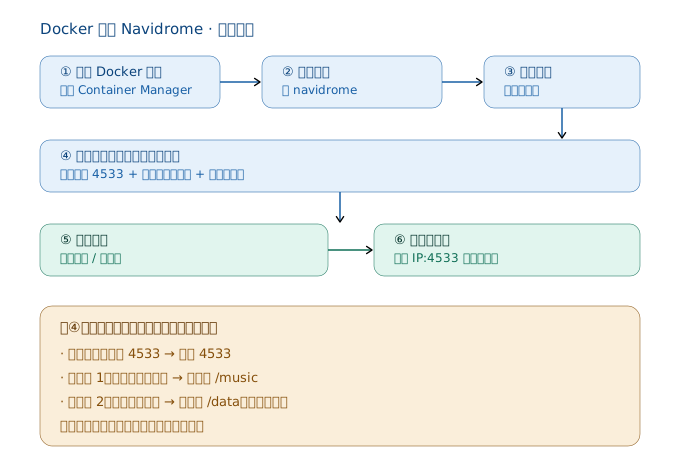
整个流程里,只有第④步「创建容器并配置」需要你认真填对。下面这张「照填图」标出了三个必填项,照着填即可:
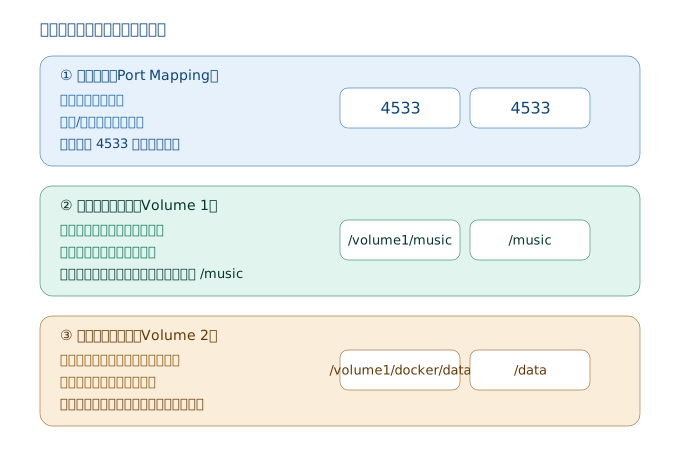
下面是两种部署写法,任选其一。如果你更习惯图形界面,跳过代码直接看后文「路线二」也可以。
方法 A:用 docker run 命令(最快)
在你的 NAS 的终端(或 SSH 连接)里,运行下面这条命令。注意把 /volume1/music 换成你自己的音乐文件夹真实路径。
docker run -d \
  --name navidrome \
  --restart unless-stopped \
  -p 4533:4533 \
  -e ND_SCANSCHEDULER=1h \
  -e ND_LOGLEVEL=info \
  -e ND_BASEURL="" \
  -v /volume1/music:/music:ro \
  -v /volume1/docker/navidrome/data:/data \
  deluan/navidrome:latest
方法 B:用 docker-compose(推荐,方便管理)
新建一个文件 docker-compose.yml,内容如下:
version: "3"
services:
  navidrome:
    image: deluan/navidrome:latest
    container_name: navidrome
    restart: unless-stopped
    ports:
      - "4533:4533"
    environment:
      ND_SCANSCHEDULER: 1h
      ND_LOGLEVEL: info
    volumes:
      - /volume1/music:/music:ro
      - /volume1/docker/navidrome/data:/data
然后在 docker-compose.yml 所在目录运行:
docker-compose up -d参数说明(看懂就行,别慌)
| 参数 | 作用 |
|---|---|
-p 4533:4533 | 把容器的 4533 端口映射出来,App 连接时用这个端口 |
/volume1/music:/music | 把你 NAS 上放音乐的文件夹挂载进容器(左边是你的路径,右边固定是 /music) |
/data | Navidrome 的数据库和配置存放位置 |
ND_SCANSCHEDULER=1h | 每 1 小时自动扫描一次音乐库,新歌自动加入 |
/volume1/music 只是示例,群晖的共享文件夹真实路径通常是 /volume1/共享文件夹名,威联通是 /share/文件夹名。务必换成你自己的,否则容器里看不到歌。四、路线二:群晖套件部署 Navidrome
如果你用的是群晖,并且更习惯图形化操作,可以用套件源的方式(适合不想碰命令行的用户)。
步骤
- 打开群晖的「套件中心」→「设置」→「套件来源」→「新增」。
- 添加第三方套件源(Community 源,例如 SynoCommunity 提供的 Navidrome 套件)。
- 回到「套件中心」,搜索 Navidrome 并安装。
- 安装完成后,在「主菜单」打开 Navidrome,首次会要求创建管理员账号。
- 在套件设置里,把「音乐文件夹」指向你存放音乐的共享文件夹。
五、导入你的音乐文件
部署完成后,打开浏览器访问 http://你的NAS内网IP:4533,你会看到 Navidrome 的登录界面。
第一次登录
- 首次访问会引导你创建管理员账号(用户名 + 密码)。
- 这个账号密码,就是之后吾韵 App 里要填的 Navidrome 账号密码。
放音乐文件
- 把你整理好的音乐文件,拷贝到之前挂载的文件夹(例如群晖的
/volume1/music)。 - 在 Navidrome 网页右上角,点「设置」→「媒体库」→「扫描」。
- 扫描完成后,网页里就能看到你的所有歌曲了。
六、内网穿透:三种方案,殊途同归
先搞清楚:为什么要「穿透」?
打个比方:你的 NAS 就像一个放在自己家里的保险柜,只有「家里这间屋子」(你家的 WiFi/局域网)里的人能打开它。车机开着车在外面,等于站在屋子外面,够不着这个保险柜。
「内网穿透」就是想办法,让你人在外面也能安全地打开家里这个保险柜。
市面上做这件事的方法很多,但核心就三条路,难度和条件各不相同。先看总览图:
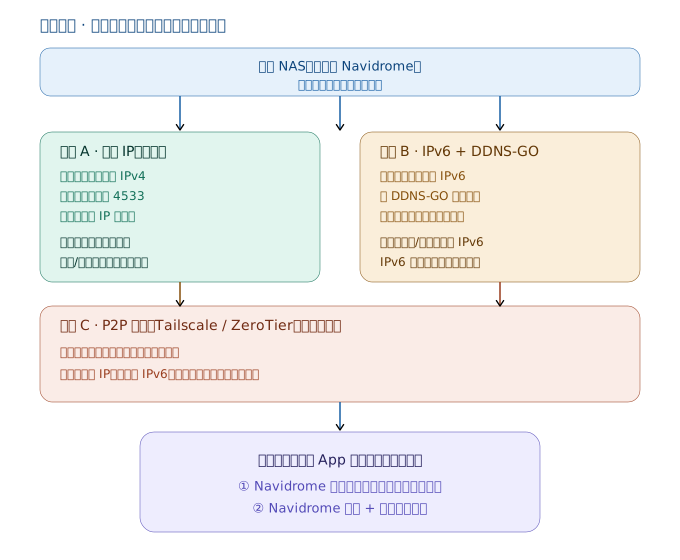
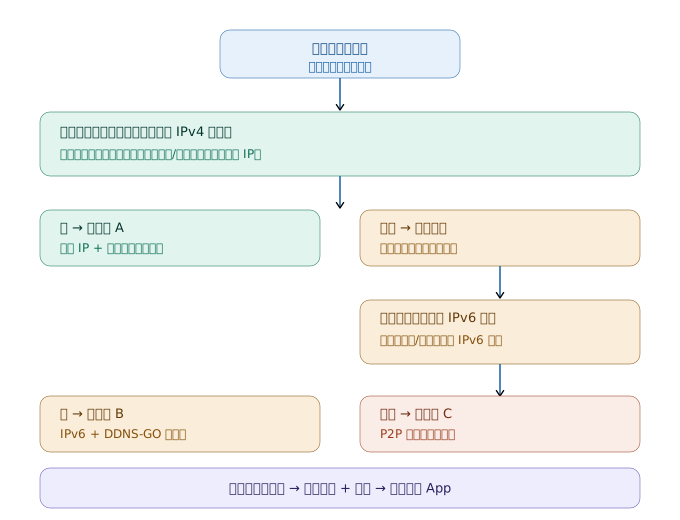
我该走哪条路?(照着这张图判断)
别被三个方案吓到,其实判断很简单,按顺序往下走:
路径 A:申请公网 IP(最优,但要运营商配合)
什么是公网 IP?简单说,就是给你家宽带分配一个"全世界都能直接访问的地址"。有了它,车机在外面直接输入这个地址就能连到家里,最省事、速度也最快。
怎么申请:
- 打电话给你家的宽带运营商客服(电信 10000、联通 10010、移动 10086)。
- 对客服说:「家里要装监控 / 自建服务,需要把宽带改成公网 IP」。
- 客服一般会登记,几小时内重启光猫就生效。电信、联通通常能免费给;移动宽带多数给不了公网 IPv4(这是移动的普遍情况,不是你的问题)。
拿到公网 IP 后要做两件事:
- 在路由器上做「端口转发」:把公网的
4533端口,转发到 NAS 的内网 IP 的4533端口。这个在路由器后台「端口转发 / 虚拟服务器」里设置。 - 记下公网 IP 地址:在路由器后台或百度搜"IP"能看到你的公网地址,记下来。
之后车机里填的地址就是:http://你的公网IP:4533。
路径 B:IPv6 + DDNS-GO(不需要公网 IP,但要域名)
这是什么思路?现在几乎所有家庭宽带都已经支持 IPv6 了。IPv6 地址是"海量"的,你家每个设备都能分到一个全球唯一的 IPv6 地址——这天然就是"公网可达"的。问题是:IPv6 地址又长又会变,让人手填根本不可能。
于是有了 DDNS-GO 这个免费小工具:它自动检测你家 NAS 的 IPv6 地址,一旦变了就自动更新到"一个你记住的域名"上。以后你只需要记那个域名,不用管 IP 变不变。
路径 B 要准备什么
- 一个域名:去阿里云 / 腾讯云花十几二十块买一个就行,下文统一拿
example.com举例——你实际买的叫什么,就填什么。这是"固定地址"的载体。 - 车机/手机支持 IPv6:判断方法——用手机流量打开
test-ipv6.com,如果显示 IPv6 是通的,就可以走这条路。 - DDNS-GO:一个免费开源工具,跑在 NAS 上。
DDNS-GO 部署(Docker 方式)
docker run -d \
  --name ddns-go \
  --restart unless-stopped \
  --network host \
  -v /volume1/docker/ddns-go:/root \
  jeessy/ddns-go
部署后浏览器访问 http://NAS内网IP:9876,进入 DDNS-GO 的图形设置界面:
- 选你的 DNS 服务商(比如阿里云、腾讯云,取决于你域名在哪买的)。
- 填 DNS 服务商给的 AccessKey(密钥)。
- 填你要绑定的域名。假设你买的域名是
example.com,这里可以填music.example.com——给音乐服务起个子域名,方便辨认。 - 开启「IPv6」检测,DDNS-GO 就会自动把 NAS 的 IPv6 地址同步到这个域名。
之后车机里填的地址就是:http://music.example.com:4533(把 example.com 换成你自己买的域名)。
路径 C:P2P 打洞(节点小宝 / Tailscale / ZeroTier,兜底必选)
这是最推荐的兜底方案:不依赖公网 IP、不依赖 IPv6,任何网络环境几乎都能用,而且最安全。原理是给 NAS 和车机拉一条"只有你能走的隐形专属通道"。先用一张图看懂这个原理(节点小宝、Tailscale 都是这么工作的):
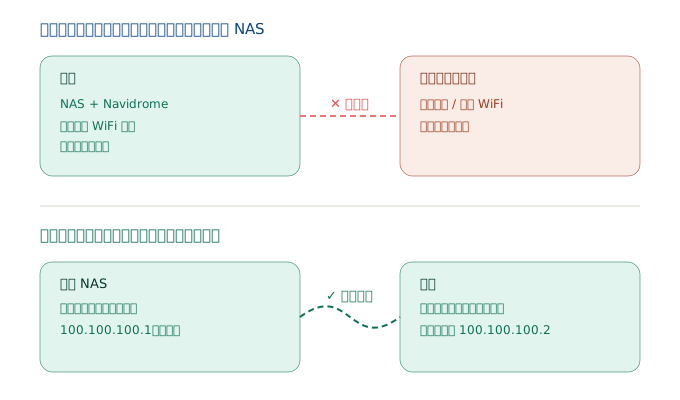
这一类工具里,首推「节点小宝」——国产、全中文、界面极简,比 Tailscale(英文界面)对小白友好得多。
首选:节点小宝(国产,小白最容易上手)
它是什么?节点小宝是一款国产的"内网穿透 + 异地组网"二合一工具,官网 iepose.com。最大特点:不用懂公网 IP、不用配路由器、不用碰命令行,装好登录就能用,全中文界面,小白秒上手。
- 全中文、极简:没有英文界面,操作都是点一点、填一填。
- 不用公网 IP:装好即用,内网服务直接变外网可访问。
- 免费、不限速:个人用免费,直连不限速,高清音乐流播放流畅。
- 稳:官方宣称约 99% 连接成功率,断线 1 秒自动重连。
- 装两端:NAS 的「应用中心 / 套件中心」搜「节点小宝」安装(群晖、绿联、飞牛等都有;搜不到可用 Docker 跑
owjdxb容器);车机(Android)装节点小宝 App。 - 同一账号登录:两端都用手机号验证码或微信扫码登录同一个账号,设备自动绑定、自动组网,各自分到组网 IP(一般是
100.66.x.x)。 - (可选)内网穿透拿域名:在 App 里点「内网穿透 → 添加服务」,转发设备选 NAS、内网地址填
192.168.1.100:4533、会给你一个二级域名(形如xxx.iepose.cn)。约 20 秒生效。
之后车机里填组网 IP(http://100.66.x.x:4533)或穿透域名(http://xxx.iepose.cn:4533)就能连上。
备选:Tailscale / ZeroTier(英文界面,原理相同)
如果更想用开源方案,Tailscale 和 ZeroTier 是同类工具,原理和上面那张图一模一样,效果相同,只是界面是英文的,操作稍繁琐些。下面以 Tailscale 为例说明:
为什么 Tailscale 也是好选择?
- 免费:个人用完全免费(支持一定数量的设备,够个人自用)。
- 安全:不用把端口暴露到公网,别人扫不到、进不来。
- 省心:不用记公网 IP、不用搞端口转发,登录同一个账号就自动组网。
第一步:注册 Tailscale 账号(官网英文,照着走)
Tailscale 官网是英文的,这是很多小白卡住的地方。别慌,下面用中文把每一步都标出来了:
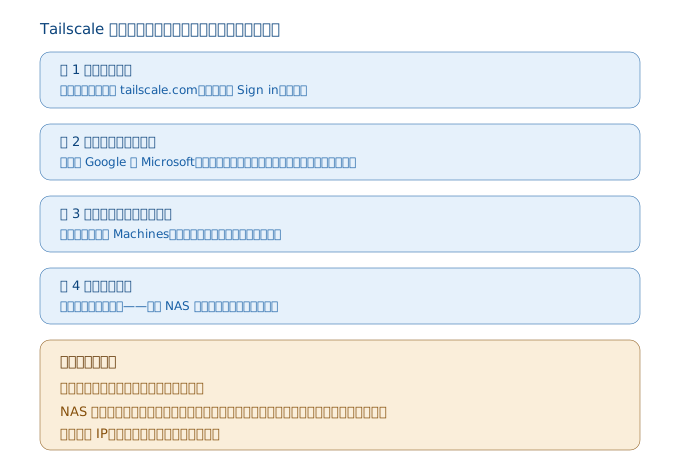
- 打开官网:浏览器地址栏输入
tailscale.com,点右上角Sign in(意思就是"登录")。 - 选登录方式:推荐用
Google或Microsoft(微软)账号一键登录。如果没有,注册一个免费的 Gmail 或 Outlook 邮箱即可。 - 登录成功:会进入管理后台,页面上有个
Machines(设备)列表,现在是空的,正常。 - 记住这个账号:这个邮箱账号是核心!后面 NAS 和车机都要登录同一个账号,它们才能互相看见。
第二步:在 NAS 上装 Tailscale
- 群晖用户:在「套件中心」搜索
Tailscale安装(若搜不到,用下面 Docker 方式)。 - 威联通用户:在「Container Station」里部署 Tailscale 容器。
- 通用(Docker 方式):任何支持 Docker 的 NAS 都可用。
docker run -d \
  --name tailscale \
  --restart unless-stopped \
  --network host \
  --cap-add NET_ADMIN \
  --cap-add NET_RAW \
  -e TS_AUTHKEY=你的AUTHKEY \
  -e TS_STATE_DIR=/var/lib/tailscale \
  tailscale/tailscale:latest
第三步:拿到一个「100.x.x.x」地址
NAS 装好 Tailscale 并登录账号后,回到 Tailscale 后台网页,在 Machines 列表里能看到 NAS 已加入,并被分配了一个 100.x.x.x 地址。记下这个地址,后面吾韵 App 要填它。
TS_AUTHKEY= 后面。这是让 NAS 自动登录账号的"口令",复制粘贴即可。第四步:在车机上装 Tailscale App
- 在车机(Android)上安装 Tailscale App(Google Play 或官网下载 APK)。
- 打开后,登录和 NAS 一模一样的账号。
- 登录成功,车机也会分到一个
100.x.x.x地址。
到这一步,车机和 NAS 已经在同一条「隐形通道」里了。不管车机在哪,只要有网络,就能通过那个 100.x.x.x 地址连到家里的 Navidrome。
ZeroTier 作为备选
如果更习惯 ZeroTier(另一个同类工具),原理完全一样:注册 → 创建网络 → 各设备加入同一 Network ID → 用分配的虚拟 IP 访问。两者选一个即可,Tailscale 对小白更友好。
三种方案的最终汇聚点
不管你走哪条路,最终你都会得到一个「能连到家里 Navidrome 的地址」,把它和账号密码一起填进吾韵 App 就行。三种方案对应的地址长这样:
| 方案 | 吾韵 App 里「服务器地址」填什么 |
|---|---|
| 路径 A 公网 IP | http://你的公网IP:4533 |
| 路径 B IPv6+DDNS | http://music.你的域名:4533 |
| 路径 C P2P 打洞 | http://100.x.x.x:4533(或节点小宝给的 http://xxx.iepose.cn:4533) |
账号和密码,永远是你在 Navidrome 里创建的那个管理员账号,三种方案都不变。
七、最后一步:在吾韵 App 里连接并收听
- 打开车机上的吾韵 Soundery App。
- 进入「添加服务器 / 连接服务器」界面。
- 填写以下信息:
填写项 填什么 服务器地址 根据你选的穿透方案填(见下表) 账号 Navidrome 管理员账号 密码 Navidrome 管理员密码 你的情况 「服务器地址」填这个 在家(同一 WiFi) http://NAS内网IP:4533路径 A 公网 IP http://你的公网IP:4533路径 B IPv6+DDNS http://music.你的域名:4533路径 C P2P 打洞 http://100.x.x.x:4533(或节点小宝给的http://xxx.iepose.cn:4533) - 点击连接,成功后就能看到你的音乐库,开始播放了。
八、常见问题 FAQ
Q1:App 连不上,提示连接失败怎么办?
按顺序排查:① 确认 NAS 上 Navidrome 容器正在运行;② 确认端口 4533 正确;③ 家里场景用内网 IP,外面场景用你选的穿透地址(公网 IP / 域名 / 100.x.x.x);④ 若用路径 C,检查 Tailscale 两台设备是否都登录且在线;若用路径 B,确认车机当前网络有 IPv6。
Q2:扫描后有些歌没显示?
通常是音乐文件格式不支持,或文件标签信息缺失。建议使用 MP3 或 FLAC,并用音乐标签工具(如 MusicBrainz Picard、MP3tag)补全歌名、歌手信息。
Q3:Docker 里看不到音乐文件?
检查挂载路径是否正确,/volume1/music 这个左边路径必须是你 NAS 上真实存在的文件夹路径。
Q4:公网 IP、IPv6、P2P 打洞,到底选哪个?
能申请到公网 IP 就选公网 IP(最快最省事);没有就看你车机有没有 IPv6,有就用 IPv6 + DDNS-GO;都不行就用 P2P 打洞(Tailscale),几乎任何环境都能用,是最稳的兜底。
Q5:Tailscale 免费吗?速度怎么样?
个人使用免费(支持一定数量设备)。速度取决于两端网络,一般打洞成功后可跑满带宽,够听无损音乐。
Q6:能不能用手机在外面也能听?
暂时不支持。吾韵目前只针对车机屏幕做了界面适配;手机上虽然能登录,但界面没有适配、显示会乱,无法正常使用。等我们完成手机端适配后会更新这里。
着急用手机在外面听的话,可以装一个支持 Navidrome 协议的第三方手机播放器,填和车机一样的服务器地址 + 账号密码即可,穿透方案完全相同。